
Kinelaro: iPhone
Можно смотреть прямо в Safari или добавить Kinelaro на главный экран.
Добавить на экран «Домой»
Откройте именно Safari. Встроенный браузер Telegram может не показывать нужный пункт.
Откройте Kinelaro в Safari
Если ссылка открыта внутри Telegram, откройте меню браузера и выберите «Открыть в Safari». В Safari перейдите по адресу ниже.
https://kinelaro.com/tv/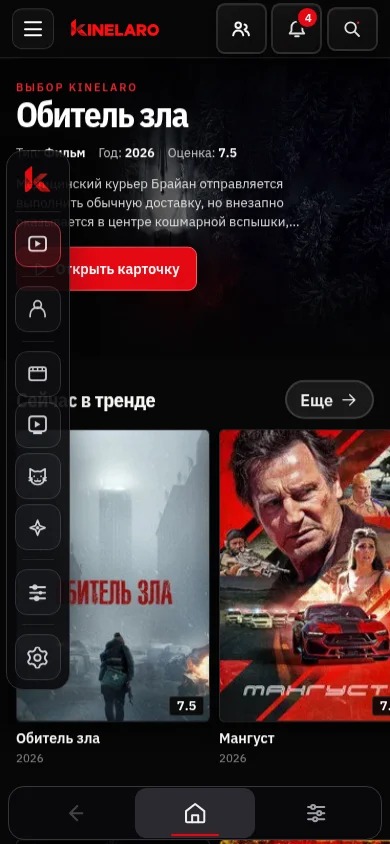
Kinelaro в мобильном браузере. Снимок веб-интерфейса, не системного Safari. Нажмите, чтобы увеличить. Нажмите «Поделиться»
В Safari нажмите кнопку со стрелкой из квадрата. В некоторых версиях сначала нужно открыть меню страницы.
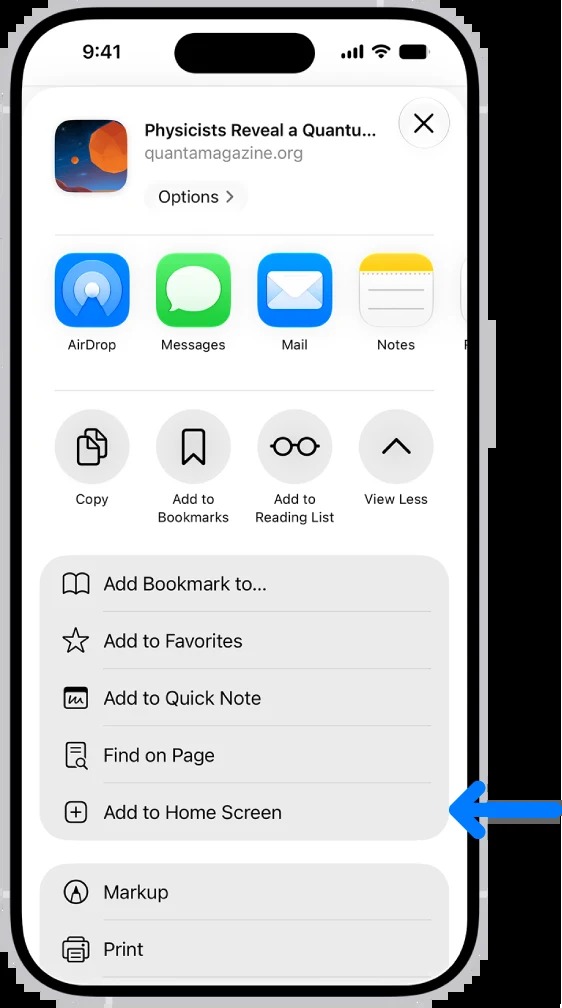
Apple: системное меню Safari с действием добавления на главный экран. Официальная иллюстрация. Нажмите, чтобы увеличить. Добавьте значок
Прокрутите меню до «На экран „Домой“». Если есть переключатель «Открывать как веб-приложение», включите его. Нажмите «Добавить».
Запускайте с главного экрана
Откройте появившийся значок Kinelaro. Для переноса истории подключите профиль. Интернет нужен и после установки.
Без установки — в браузере
Без установки значка на главный экран.
Откройте браузер
Откройте Safari и введите адрес ниже в адресную строку.
https://kinelaro.com/tv/Откройте Kinelaro
Дождитесь главной страницы. При желании добавьте её в закладки Safari.
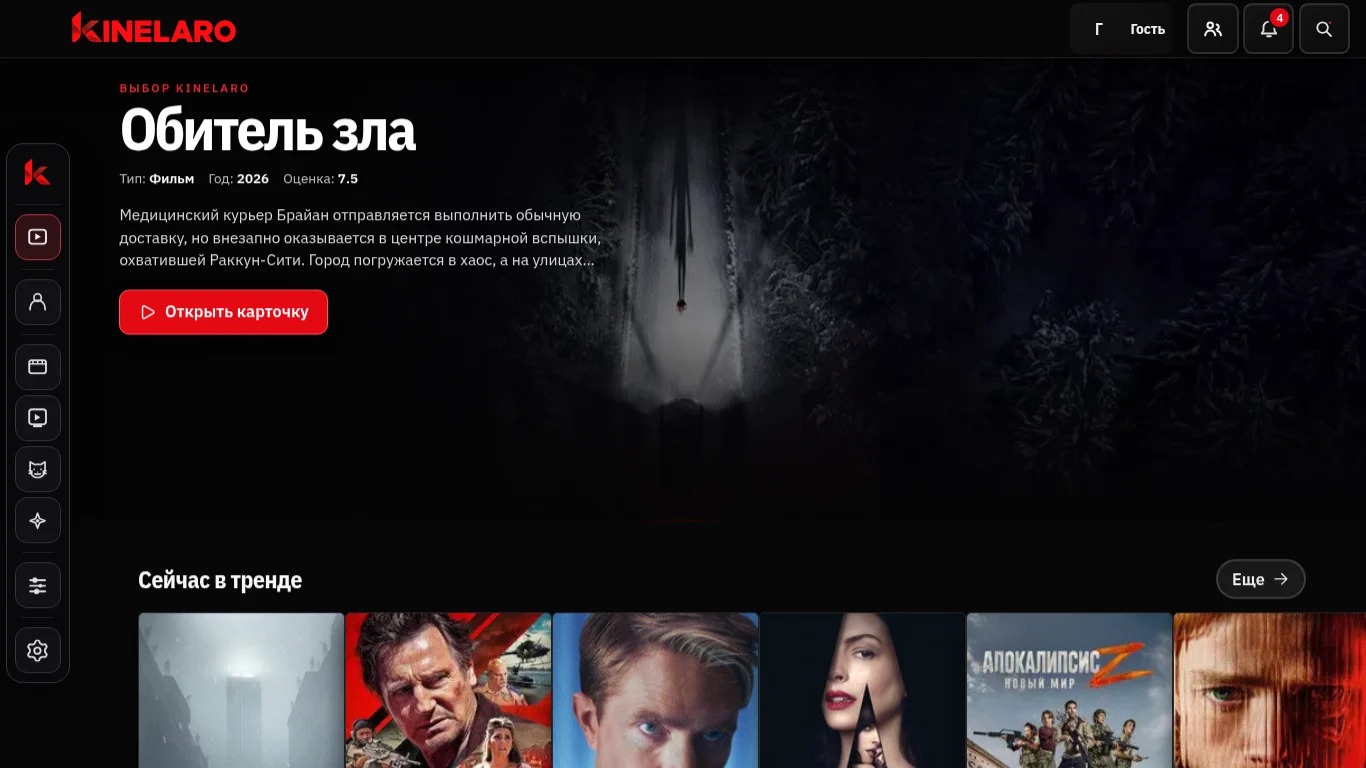
Главная Kinelaro в браузере. Нажмите, чтобы увеличить. Подключите профиль
Откройте «Мой Kinelaro» → вход. Подтвердите код по инструкции ниже. Можно также продолжить без входа.
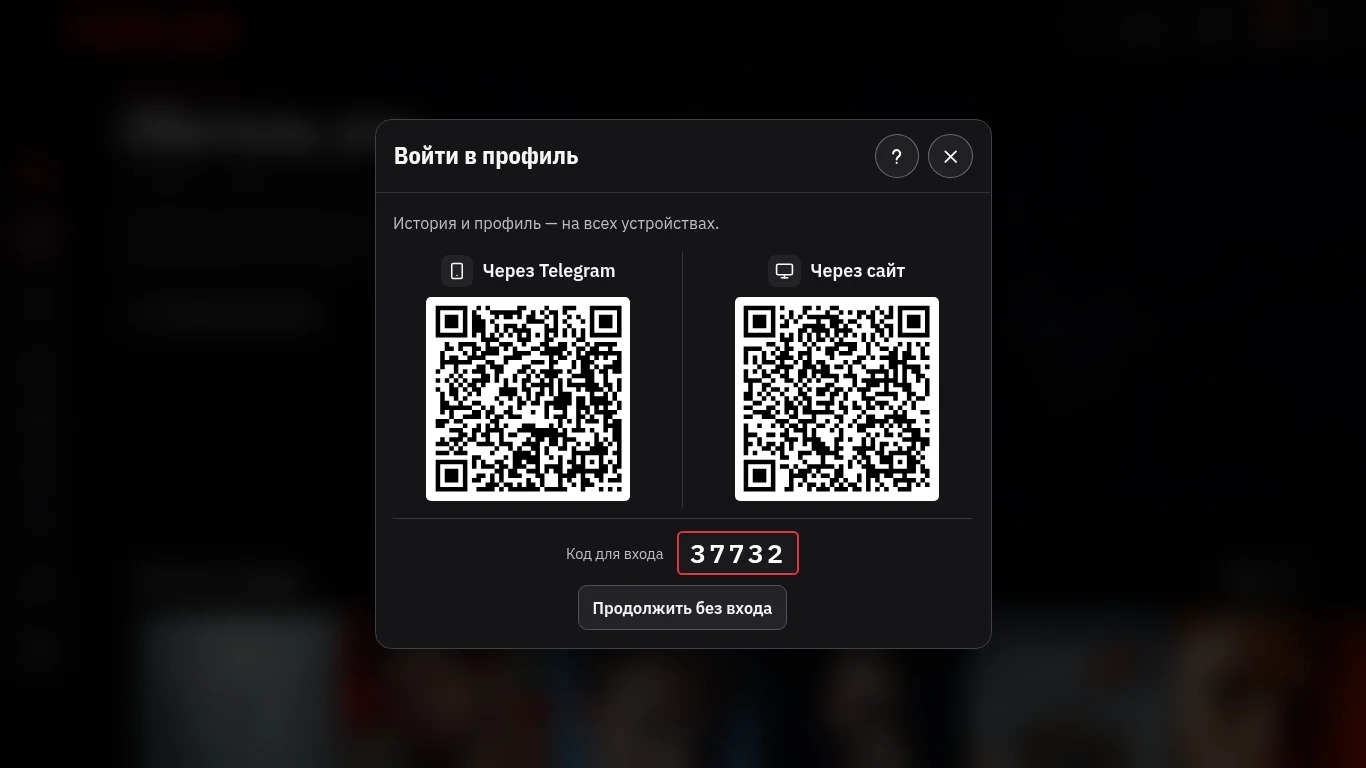
Окно входа Kinelaro. Код на снимке — пример, используйте свой. Нажмите, чтобы увеличить.
Подключите профиль
- В Kinelaro откройте «Мой Kinelaro» → вход.
- Отправьте код боту @kinelarobot через «Подключить устройство» или введите его на странице ниже.
- Вернитесь к устройству. Профиль и история появятся автоматически.
Если не получилось
Как войти и сохранить историю?
В Kinelaro откройте «Мой Kinelaro» → вход. Отправьте пятизначный код боту @kinelarobot через «Подключить устройство» или введите его на kinelaro.com/activate. Используйте код с вашего экрана. После подтверждения профиль подключится автоматически.
Не нашли свой случай? Напишите в поддержку и укажите модель устройства.
Официальные инструкции
Ноябрь 2026. Скриншоты Kinelaro и веб-версии MSX показывают реальные интерфейсы; системные иллюстрации Apple подписаны отдельно. Это не подтверждение теста каждой модели телевизора.