
Kinelaro: Apple TV
Прямое приложение Kinelaro для tvOS не опубликовано. В списке платформ MSX tvOS тоже нет: устанавливать APK или iPhone-версию MSX на Apple TV не нужно.
Через повтор экрана AirPlay
Нужны Apple TV и iPhone / iPad в одной сети Wi-Fi. Передача конкретного видео может зависеть от источника.
Подключитесь к одной сети
На Apple TV и iPhone / iPad выберите одну сеть Wi-Fi. На Apple TV откройте «Настройки → AirPlay и HomeKit» и включите AirPlay.
Откройте фильм на телефоне
В Safari откройте Kinelaro и запустите нужное видео.
https://kinelaro.com/tv/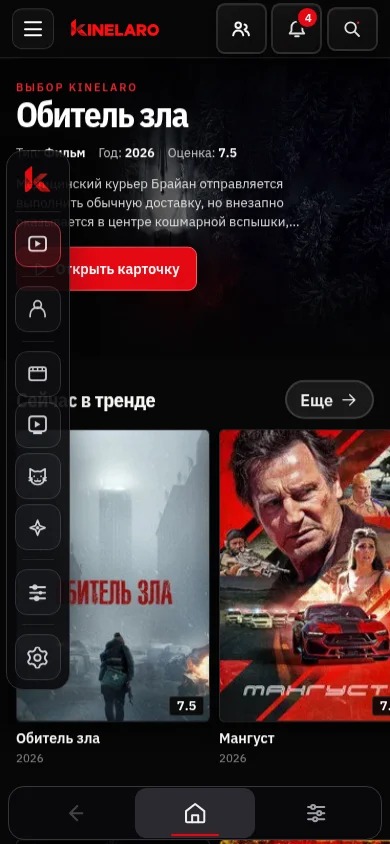
Мобильный интерфейс Kinelaro. Нажмите, чтобы увеличить. Откройте Пункт управления
На современных iPhone проведите вниз от правого верхнего угла. На iPhone с кнопкой Home — вверх от нижнего края. Нажмите «Повтор экрана».
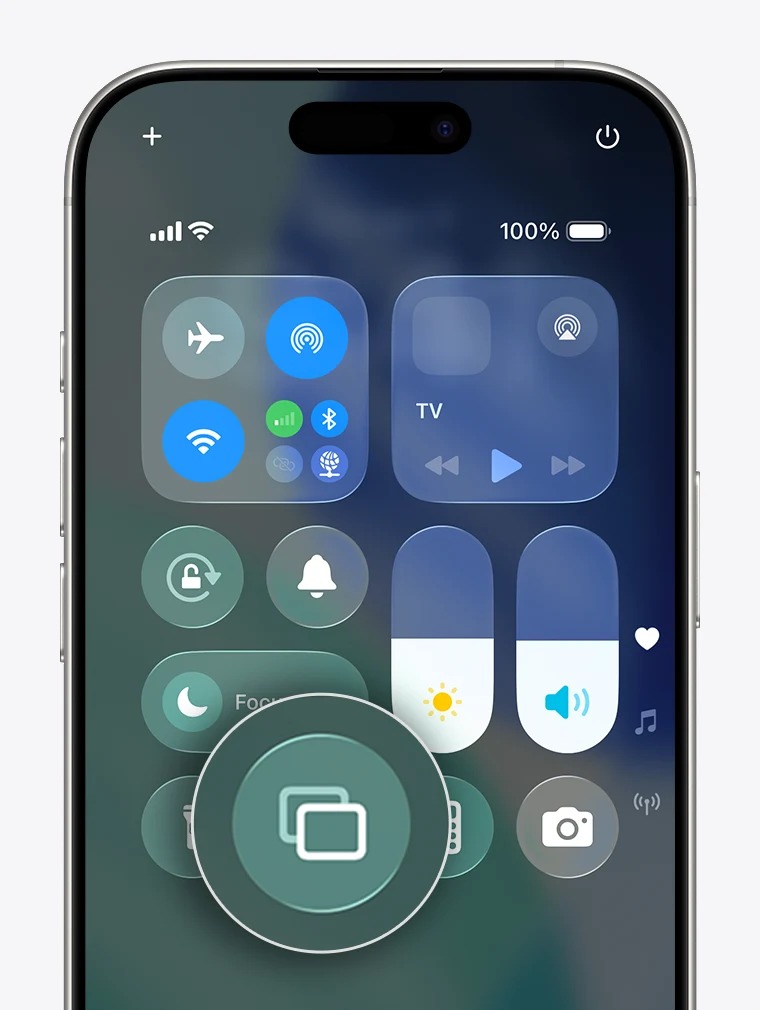
Apple: кнопка «Повтор экрана» в Пункте управления. Официальная иллюстрация. Нажмите, чтобы увеличить. Выберите Apple TV
Нажмите название вашей Apple TV. Если на телевизоре появился код, введите его на iPhone / iPad. Поверните телефон горизонтально для широкого видео.
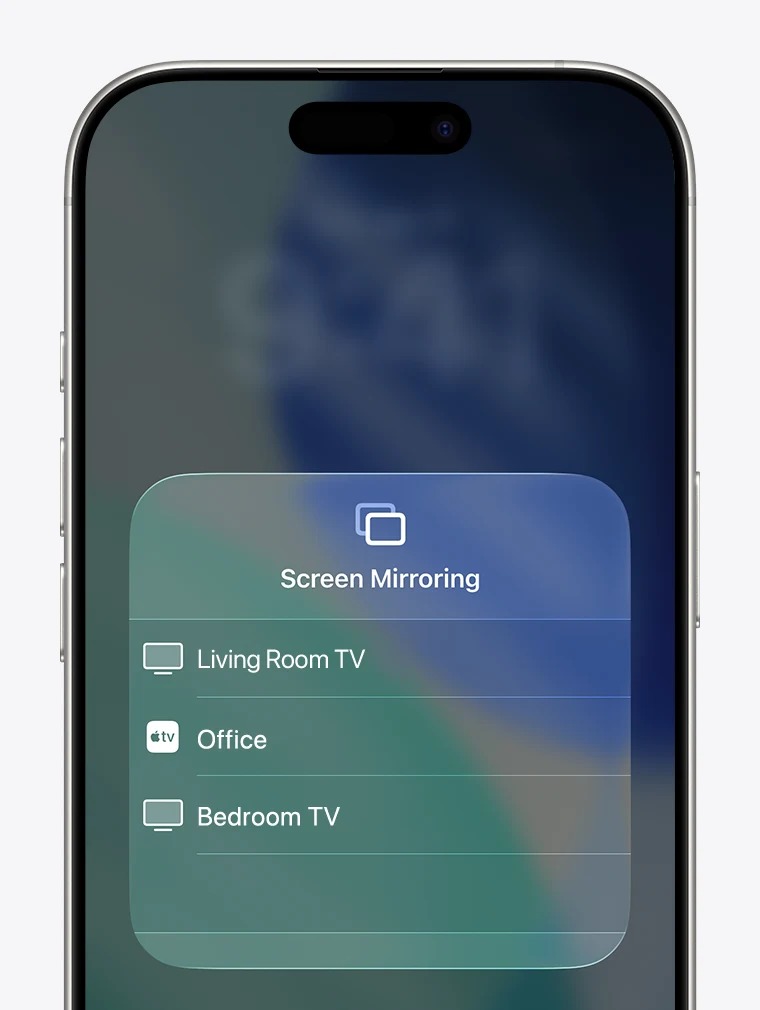
Apple: выбор устройства AirPlay. Официальная иллюстрация. Нажмите, чтобы увеличить. Завершите повтор экрана
В Пункте управления снова откройте «Повтор экрана» → «Остановить повтор». Если видео остаётся чёрным, проверьте другой источник; при ограничении AirPlay используйте HDMI с компьютера.
Если приложение и браузер недоступны
Этот способ не требует установки приложений на сам телевизор.
Подключите другое устройство
Подключите ноутбук кабелем HDMI или Android TV-приставку к HDMI-разъёму телевизора.
Выберите вход
На пульте нажмите Input / Source / Источник и выберите тот HDMI, к которому подключили устройство.
Откройте Kinelaro
На ноутбуке откройте адрес ниже. Для приставки используйте отдельную инструкцию Android TV.
Инструкция для Android TVhttps://kinelaro.com/tv/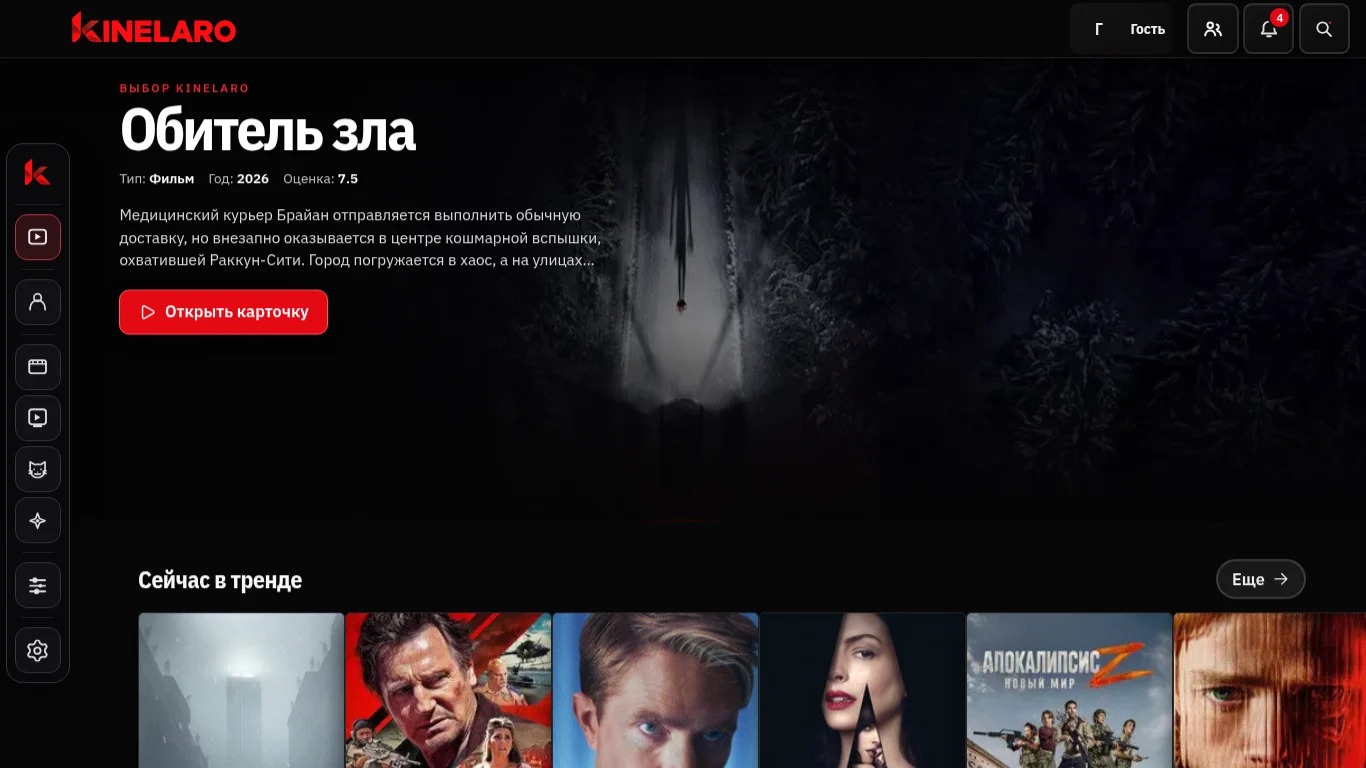
Kinelaro на подключённом устройстве. Нажмите, чтобы увеличить.
Подключите профиль
- В Kinelaro откройте «Мой Kinelaro» → вход.
- Отправьте код боту @kinelarobot через «Подключить устройство» или введите его на странице ниже.
- Вернитесь к устройству. Профиль и история появятся автоматически.
Если не получилось
Как войти и сохранить историю?
В Kinelaro откройте «Мой Kinelaro» → вход. Отправьте пятизначный код боту @kinelarobot через «Подключить устройство» или введите его на kinelaro.com/activate. Используйте код с вашего экрана. После подтверждения профиль подключится автоматически.
Не нашли свой случай? Напишите в поддержку и укажите модель устройства.
Официальные инструкции
Ноябрь 2026. Скриншоты Kinelaro и веб-версии MSX показывают реальные интерфейсы; системные иллюстрации Apple подписаны отдельно. Это не подтверждение теста каждой модели телевизора.