
Kinelaro: Samsung
Начните с Media Station X из магазина Samsung. APK для Android здесь не подходит.
На моделях 2015 года и новее обычно Tizen. На старых моделях доступность приложений отличается. Сверьте год и модель в «Настройки → Поддержка → Об этом телевизоре».
Через Media Station X
Нужен интернет. Наличие приложения зависит от модели и страны магазина.
Установите Media Station X
Нажмите Home / Smart Hub → Apps / Приложения → поиск. Найдите Media Station X, проверьте название и установите приложение. Затем откройте его.
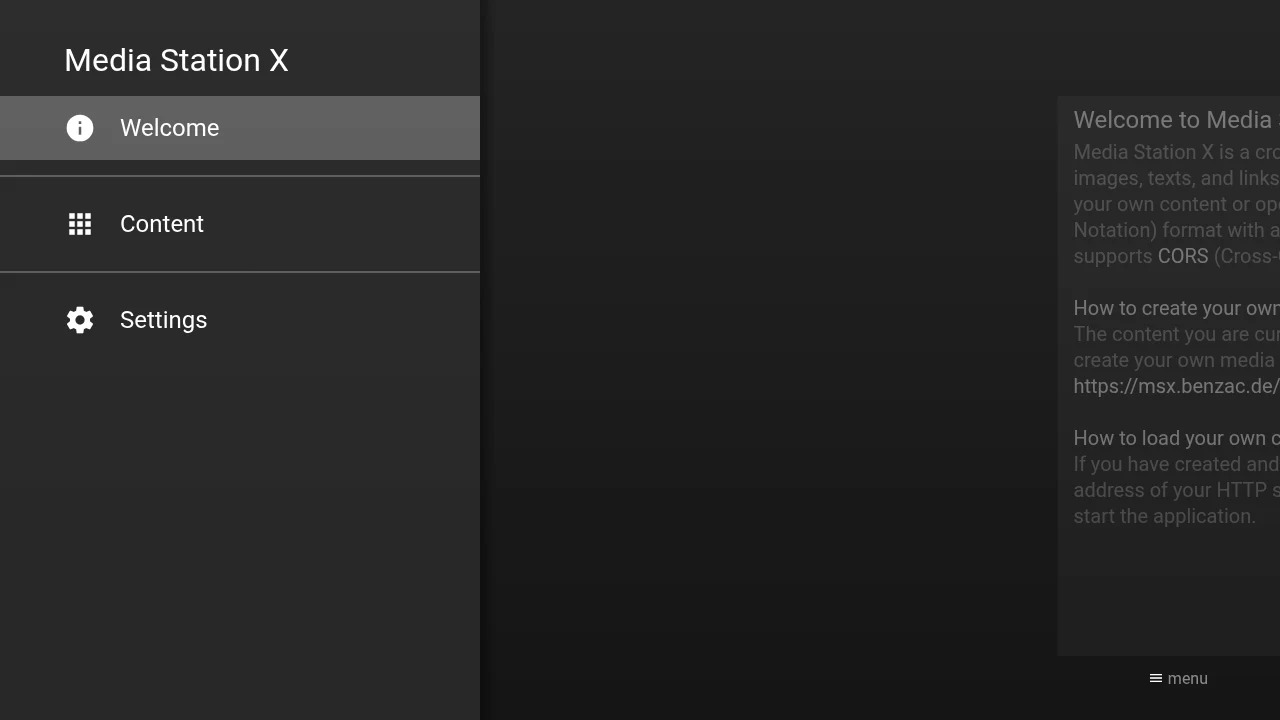
Первый запуск Media Station X. Снимок веб-версии. Нажмите, чтобы увеличить. Откройте Settings
Выберите Settings (Настройки), затем Start Parameter (Стартовый параметр).
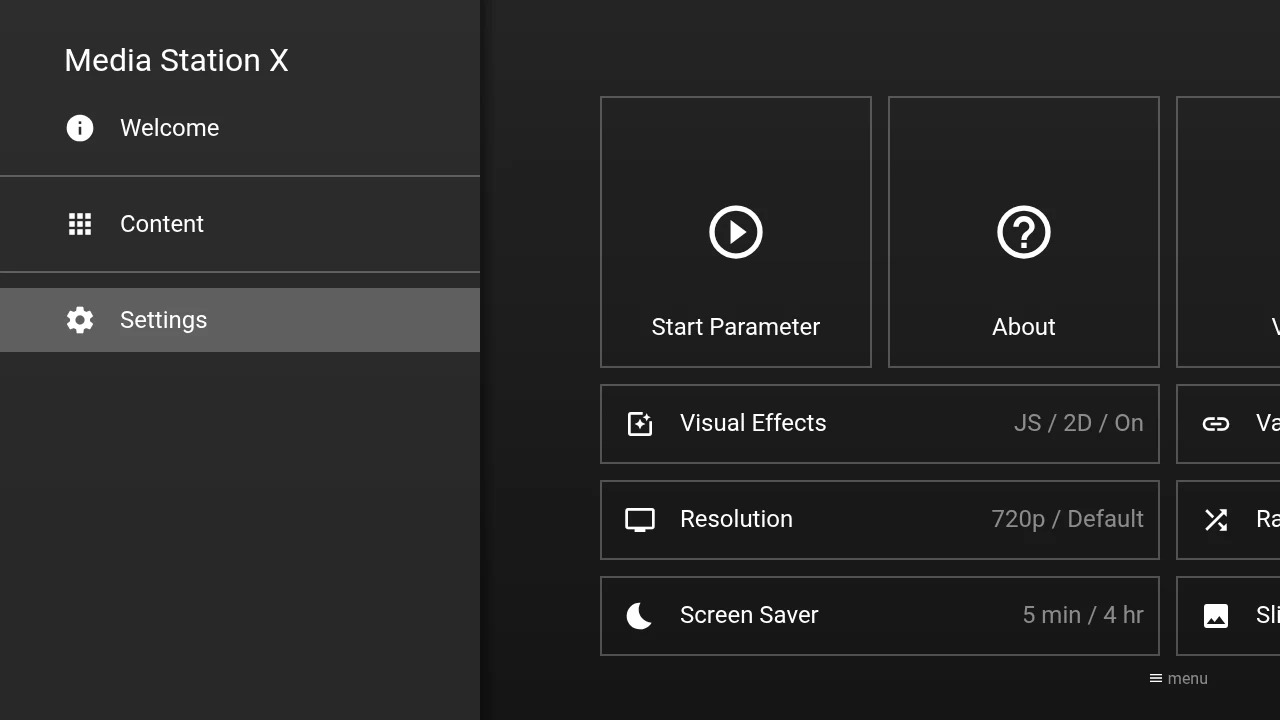
Media Station X: Settings → Start Parameter. Снимок веб-версии. Нажмите, чтобы увеличить. Нажмите Setup
В окне Start Parameter выберите Setup.
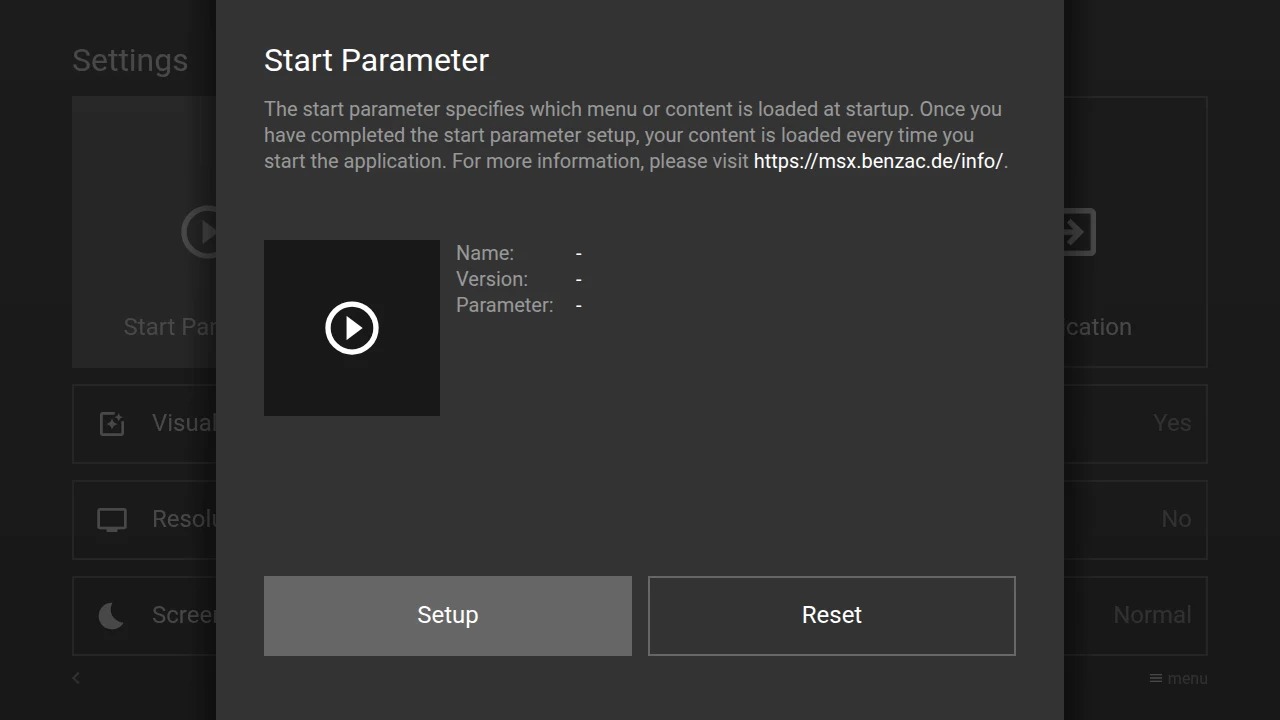
Media Station X: кнопка Setup. Нажмите, чтобы увеличить. Если появилось окно Disclaimer
Прочитайте условия приложения. Если согласны, выберите Continue. Если такого окна нет, переходите к следующему шагу.
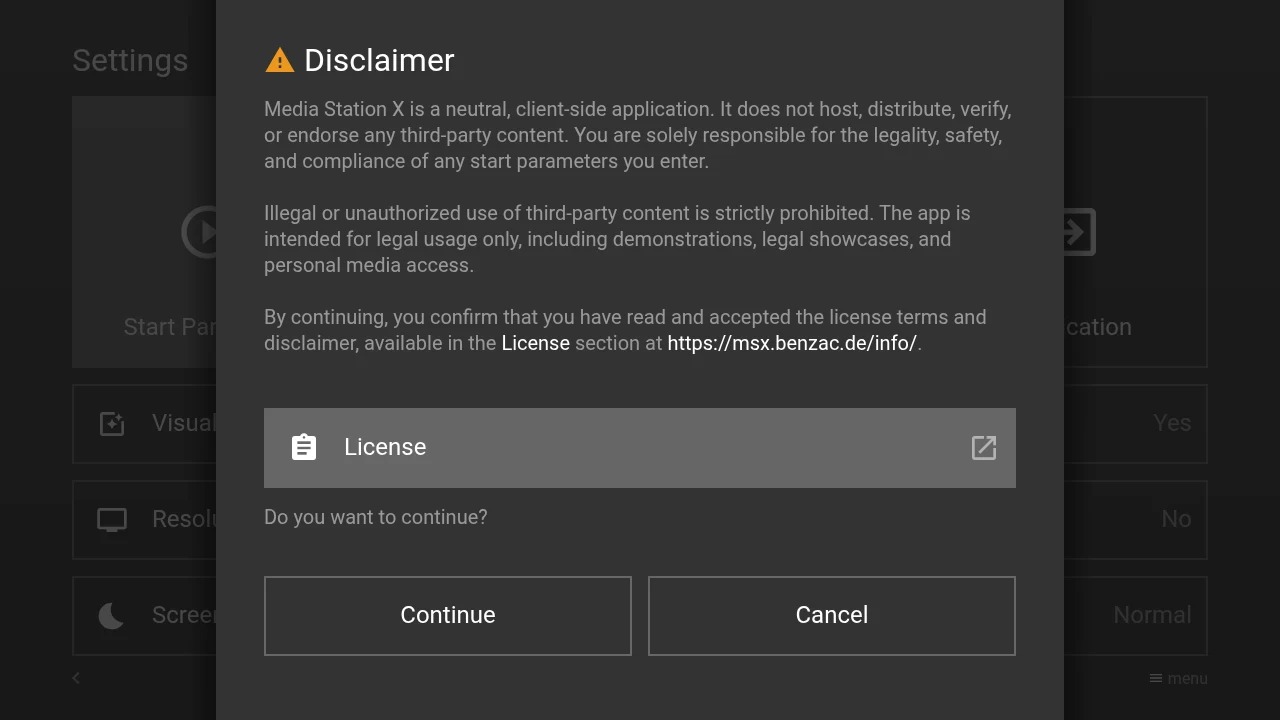
Media Station X: дополнительное подтверждение в свежей версии. Нажмите, чтобы увеличить. Введите адрес Kinelaro
Введите только kinelaro.com — без /tv/ и пробелов. Если есть замок HTTPS, включите его. Подтвердите ввод.
kinelaro.com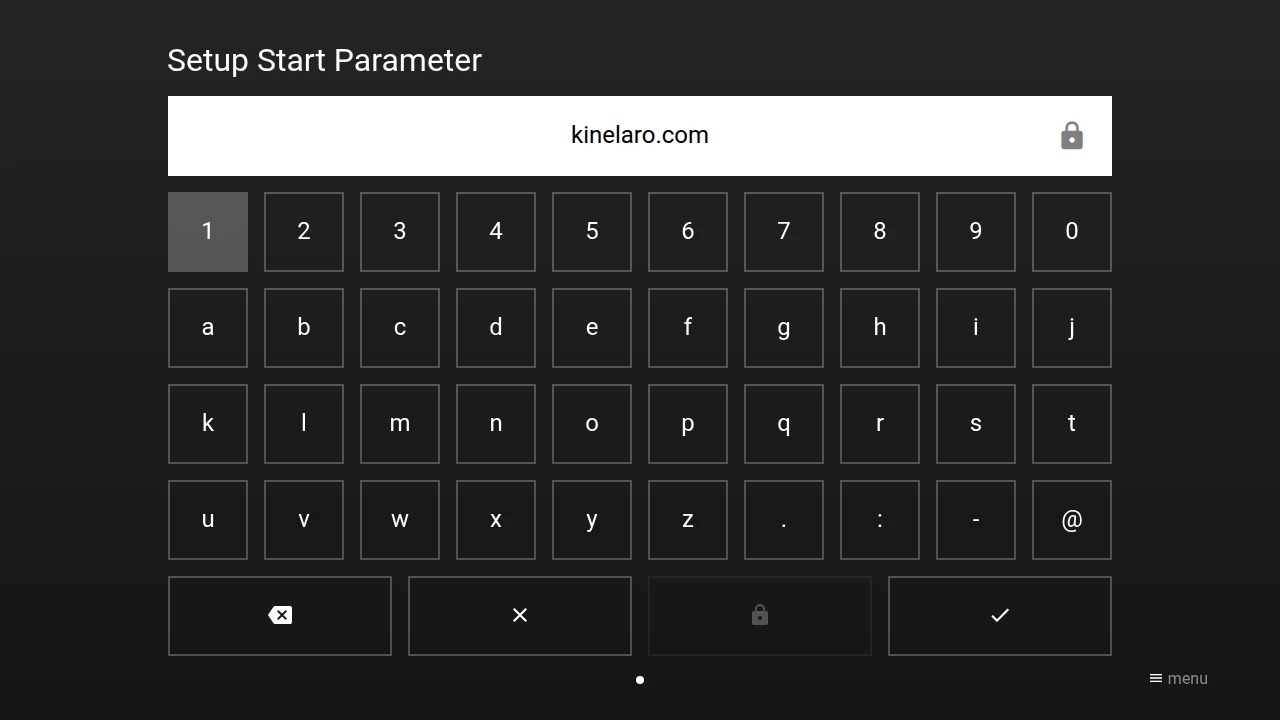
Media Station X: ввод стартового адреса. Нажмите, чтобы увеличить. Подтвердите запуск
Когда появится название Kinelaro, выберите Setup / Yes. Дождитесь открытия кинотеатра. При следующем запуске MSX адрес уже будет сохранён.
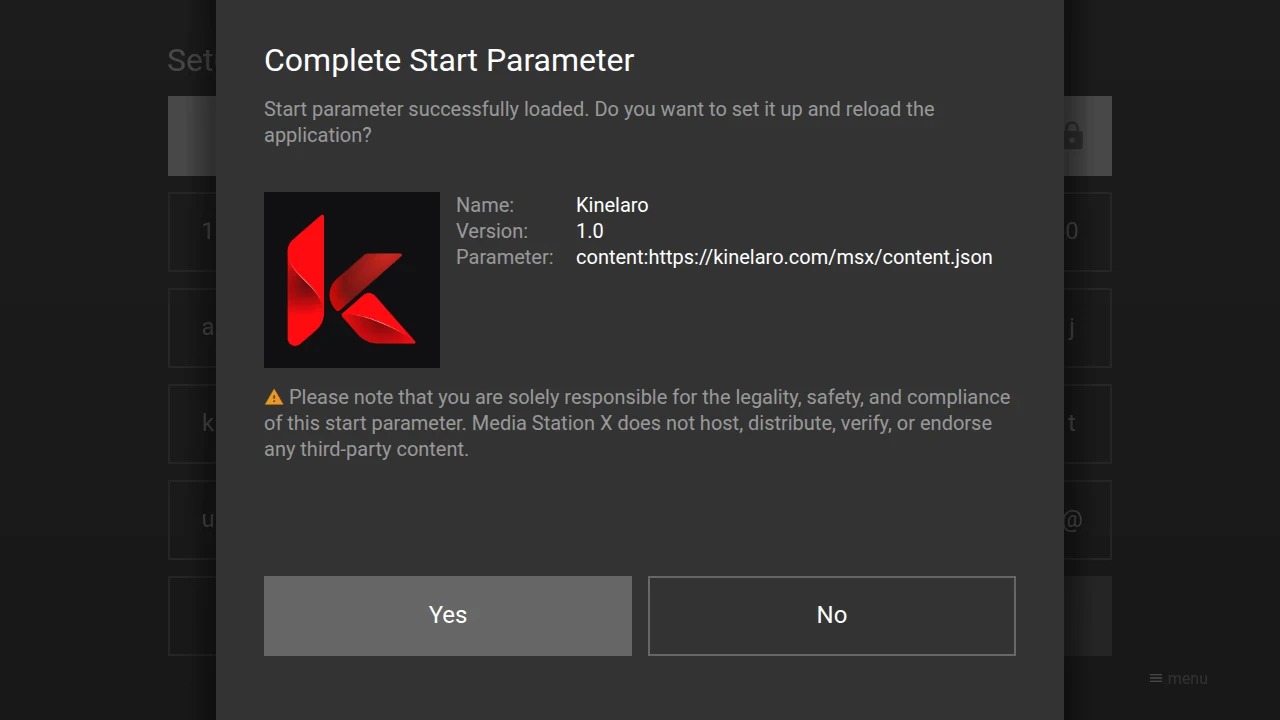
Media Station X: параметр Kinelaro загружен, подтверждение Yes. Снимок веб-версии. Нажмите, чтобы увеличить.
Без установки — в браузере
Если браузера нет или видео не запускается, выберите другой способ на этой странице.
Откройте браузер
На телевизоре откройте Internet / Интернет / Browser. Введите адрес в адресную строку, а не в поиск магазина.
https://kinelaro.com/tv/Откройте Kinelaro
Дождитесь главной страницы. Добавьте её в закладки браузера, чтобы не вводить адрес снова.
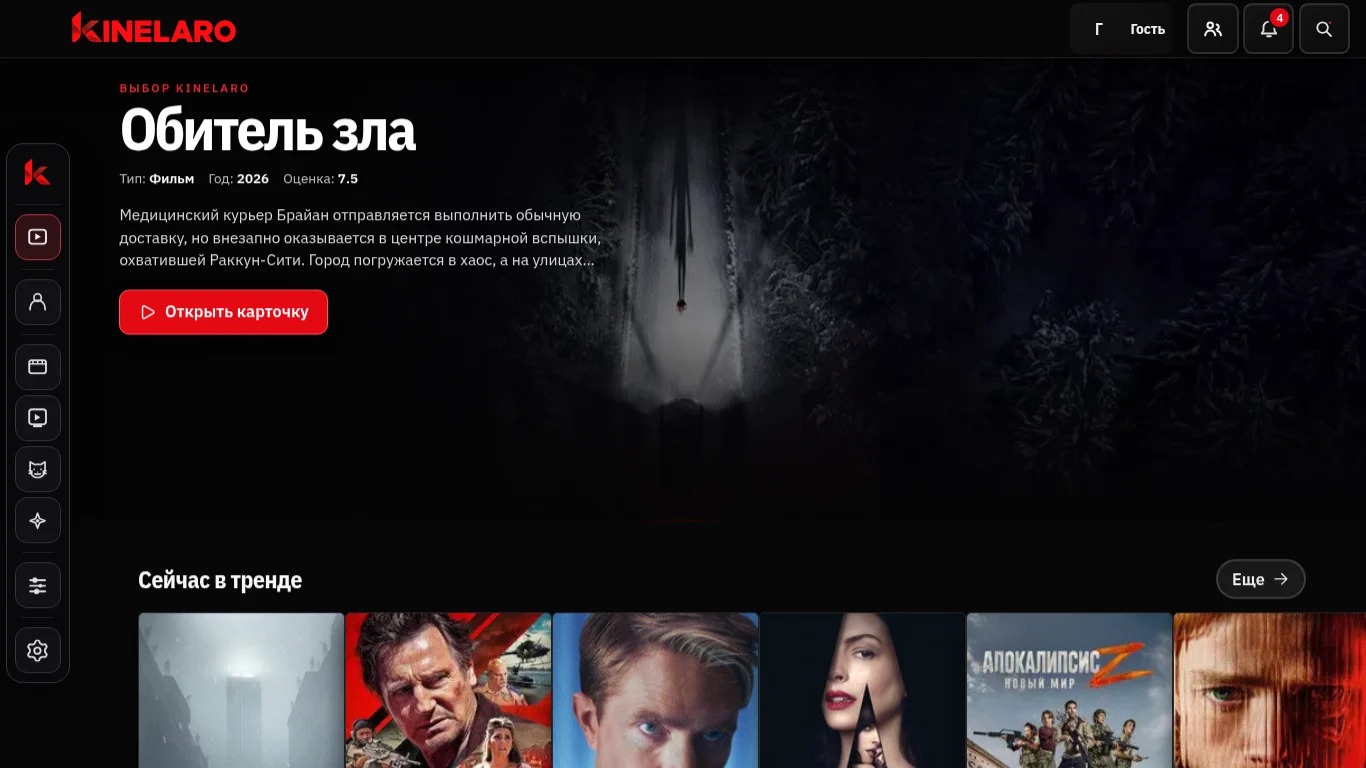
Главная Kinelaro в браузере. Нажмите, чтобы увеличить. Подключите профиль
Откройте «Мой Kinelaro» → вход. Подтвердите код по инструкции ниже. Можно также продолжить без входа.
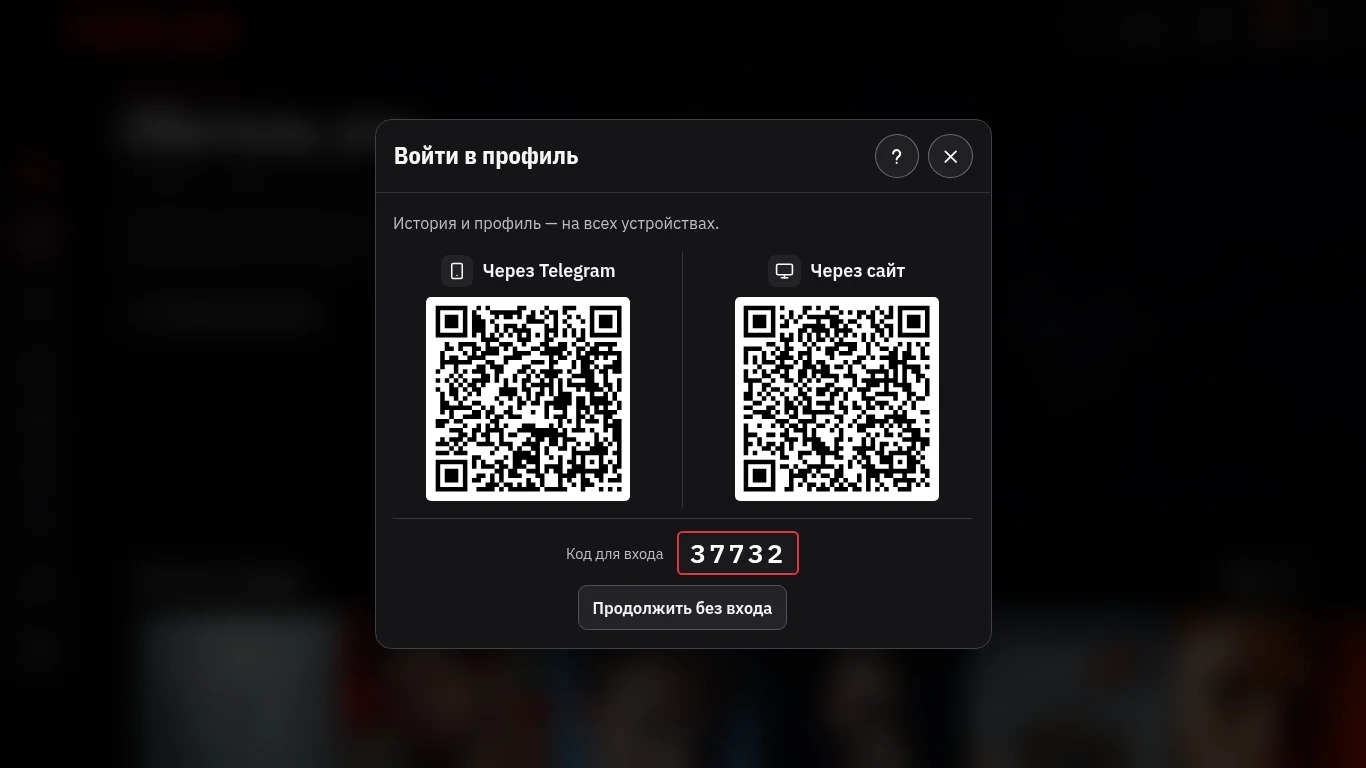
Окно входа Kinelaro. Код на снимке — пример, используйте свой. Нажмите, чтобы увеличить.
Если приложение и браузер недоступны
Этот способ не требует установки приложений на сам телевизор.
Подключите другое устройство
Подключите ноутбук кабелем HDMI или Android TV-приставку к HDMI-разъёму телевизора.
Выберите вход
На пульте нажмите Input / Source / Источник и выберите тот HDMI, к которому подключили устройство.
Откройте Kinelaro
На ноутбуке откройте адрес ниже. Для приставки используйте отдельную инструкцию Android TV.
Инструкция для Android TVhttps://kinelaro.com/tv/Kinelaro на подключённом устройстве. Нажмите, чтобы увеличить.
Подключите профиль
- В Kinelaro откройте «Мой Kinelaro» → вход.
- Отправьте код боту @kinelarobot через «Подключить устройство» или введите его на странице ниже.
- Вернитесь к устройству. Профиль и история появятся автоматически.
Если не получилось
Как войти и сохранить историю?
В Kinelaro откройте «Мой Kinelaro» → вход. Отправьте пятизначный код боту @kinelarobot через «Подключить устройство» или введите его на kinelaro.com/activate. Используйте код с вашего экрана. После подтверждения профиль подключится автоматически.
Нет Media Station X в магазине
Проверьте название целиком и ОС телевизора. Доступность зависит от модели и страны. Не меняйте страну ради приложения: выберите браузер, Android APK (только Android) или HDMI.
Видно меню, но видео не воспроизводится
Попробуйте другой источник в Kinelaro. Обновите систему ТВ. Если старый браузер не поддерживает видео, используйте Android TV-приставку или ноутбук по HDMI. Установка MSX сама по себе не добавляет телевизору новые видеокодеки.
Не нашли свой случай? Напишите в поддержку и укажите модель устройства.
Официальные инструкции
Ноябрь 2026. Скриншоты Kinelaro и веб-версии MSX показывают реальные интерфейсы; системные иллюстрации Apple подписаны отдельно. Это не подтверждение теста каждой модели телевизора.